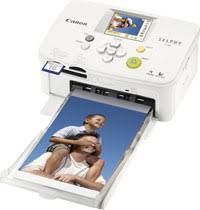
KÄYTTÖOHJE SELPHY CP760 CANON
Käyttöpainikkeet (s. 9)
Muistikorttipaikka
Paperilokeron avaus
- Onko väriarkki löysä? (s. 5)
SELPHY tulee kotiisi.
Tämä tyylikäs ja tehokas tulostin tallentaa tärkeät hetkesi.
SELPHY lisää väriä elämääsi tuottamalla kauniita valokuvatulosteita.
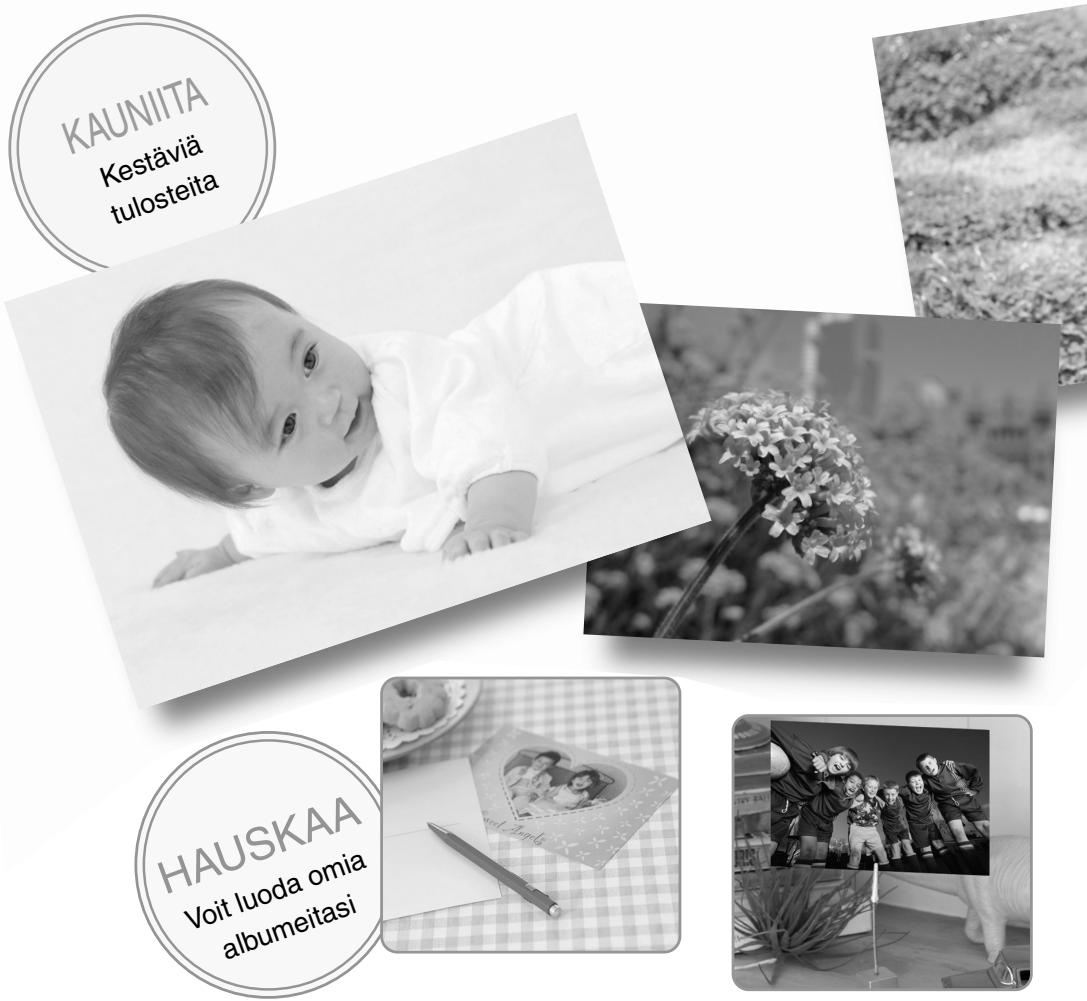
KAUNIITA
Kestäviä
tulosteita
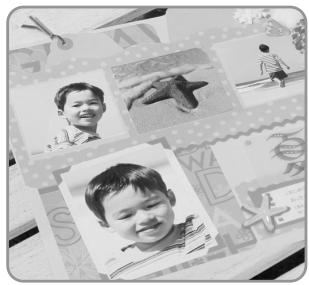
HAUSKAA
Voit luoda omia
albumeitasi
>>> Sisällysluettelo
* Pakkauksen avaaminen ....s. 4 * Aloittaminen ....s. 5 * Tulostaminen muistikorteista....s. 7 * SELPHY-tulostimen erilaiset käyttötavat ......s. 9 * Tulostaminen digitaalikameroista, matkapuhelimista ja tietokoneista ....s. 15
HELPPOA
Nopea tulostus
* Lisävarusteet (myytävänä erikseen) ...... s. 20 * Tulostimen puhdistaminen, säilyttäminen ja kuljettaminen....s. 21 * Vianmääritys ....s. 23 * Lue nämä (turva- ja käsittelyohjeet)....s. 27 * Tekniset tiedot ....s. 30
Pakkauksen avaaminen

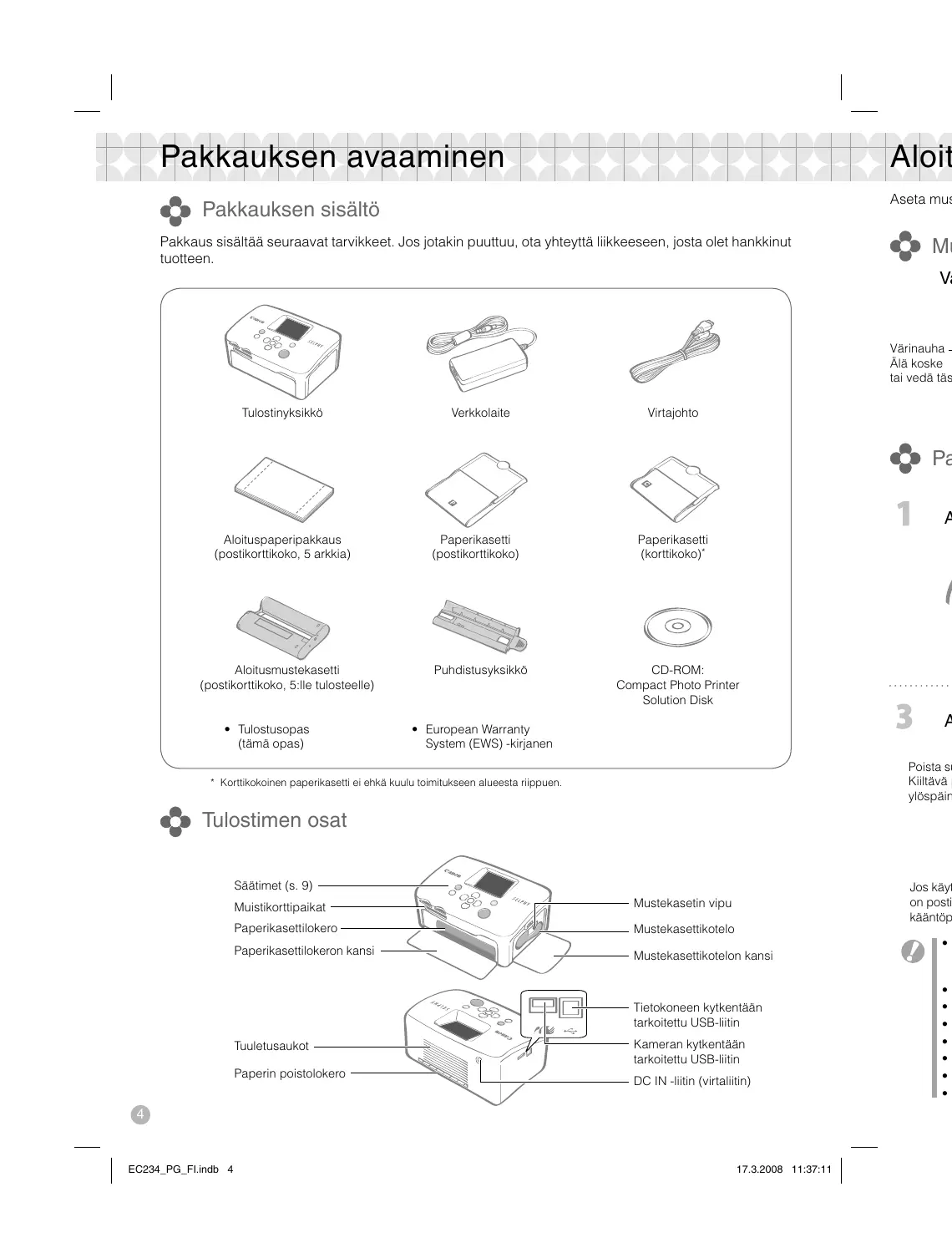
Pakkauksen sisältö
Pakkaus sisältää seuraavat tarvikkeet. Jos jotakin puuttuu, ota yhteyttä liikkeeseen, josta olet hankkinut tuotteen.
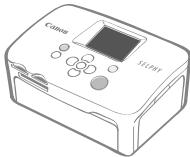
Aloituspaperipakkaus (postikorttikoko, 5 arkkia)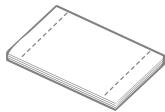
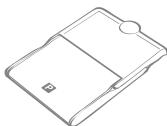
Paperikasetti (postikorttikoko)
Paperikasetti (korttikoko)*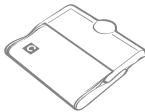
Aloitusmustekasetti (postikorttikoko, 5:lle tulosteelle)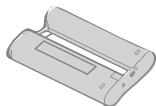
Puhdistusyksikkö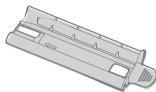
CD-ROM: Compact Photo Printer Solution Disk - Tulostusopas (tämä opas) • European Warranty System (EWS) -kirjanen * Korttikokoinen paperikasetti ei ehkä kuulu toimitukseen alueesta riippuen.

Tulostimen osat
Säätimet (s. 9)
Muistikorttipaikat
Paperikasettilokero
Paperikasettilokeron kansi
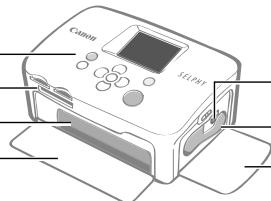
Tietokoneen kytkentään tarkoitettu USB-liitin
Kameran kytkentään tarkoitettu USB-liitin
DC IN -liitin (virtaliitin)
Aseta muste- ja paperikasetti tulostimeen.

Mustekasetin valmisteleminen
Varmista, että värinauha on kireällä.
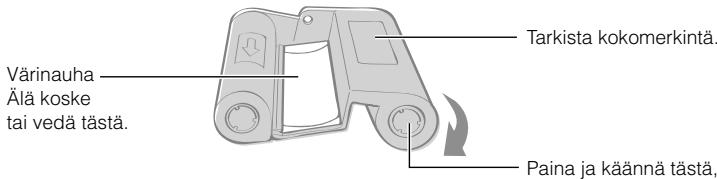

Paperikasetin valmisteleminen
1 Avaa ulompi kansi.
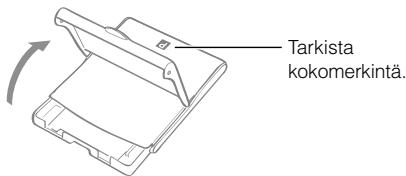
2 Avaa sisempi kansi.
Jos käytössä on leveä paperikasetti (myytävänä erikseen), liu'uta ensin sisempää kantta ja avaa se sitten.
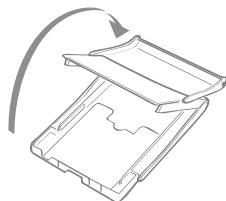
Jos käytössä on postikorttikokoista paperia, jossa on postimerkkikenttä, postimerkkikentän tulee olla kääntöpuolella kohti sisempää kantta.
4 Sulje sisempi kansi.

Jos käytössä on leveä paperikasetti, sulje sisempi kansi ja liu'uta sitä, kunnes se napsahtaa.

- Käytä aina SELPHY CP -sarjan tulostimille tarkoitettua, aitojen Canonin värimuste- ja paperisarjojen paperia. Tulostimessa ei tule käyttää tavallista tulostinpaperia, tavallisia postikortteja tai SELPHY ES -sarjan tulostimille tarkoitettua paperia.
- Paperikasettiin voidaan asettaa enintään 19 arkkia (13, mikäli käytetään leveitä arkkeja).
- Arkin kääntäminen kasetissa voi vaurioittaa tulostinta.
- Älä taivuta paperia reikien kohdalta tai erottele arkkeja ennen tulostamista.
- Älä käytä tarra-arkkeja, mikäli tarrat ovat osittain tai kokonaan irti.
- Älä kirjoita arkille ennen tulostamista. Se saattaa aiheuttaa toimintahäiriöitä.
- Älä tulosta tulostetulle paperille.
- Älä käytä mustekasetteja uudelleen.
1 Avaa tulostimen kannet.

2 Aseta muste- ja paperikasetti tulostimeen.
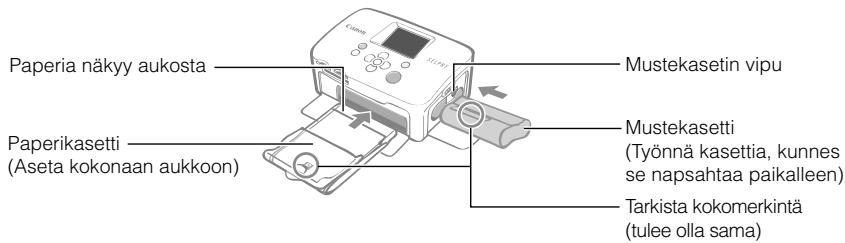

Voit irrottaa mustekasetin liu'uttamalla mustekasetin vipua ylöspäin.
3 Sulje mustekasetin kansi.

Tulostimen sijoittaminen ja kytkeminen
Asenna ja kytke SELPHY-tulostin seuraavalla tavalla turvallista käyttöä varten.
① Kiinnitä virtajohto verkkolaitteeseen. ② Kytke virtajohto pistorasiaan. ③ Kytke verkkolaite tulostimeen.
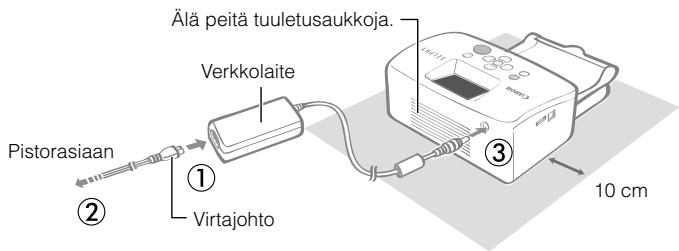
Varmista, että tulostimen etu- ja takapuolella on vähintään paperiarkin pituuden verran tilaa. (Paperi liikkuu tulostimen sisään ja sieltä ulos tulostamisen aikana.)

- Älä aseta tulostinta epävakaalle tai kaltevalle alustalle.
- Aseta tulostin vähintään 1 metrin etäisyydelle sähkömagneettisia aaltoja tai voimakkaita magneettikenttiä tuottavista laitteista.
Tulostaminen muistikorteista
Tulosta kuvia tulostimeen asetetulta muistikortilta.

- Varmista, ettei tulostinta ole liitetty kameraan tai tietokoneeseen.
- SELPHY-tulostin tukee Design rule for Camera File system- (Exif-yhteensopiva) ja DPOF-standardin (versio 1.00) mukaista kuvadataa.
- Käytä muistikortteja, jotka on alustettu siinä kamerassa, jolla kuvia otetaan. Tulostin ei välttämättä tunnista tietokoneessa alustettua muistikorttia.
- Jos kuvia on muokattu tietokoneessa, ne eivät ehkä näy tai tulostu oikein.
- Kuvaushetkellä käytetystä kuvakoosta riippuen matkapuhelimella otettu kuva ei ehkä näy tai tulostu oikein.
- Elokuvia ei voi toistaa tässä tulostimessa.

Yhteensopivat muistikortit
| Paikka | Muistikortit |
 | CompactFlash-korttiMicrodrive | 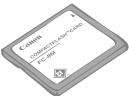 |
| CFmicrodrive | xD-Picture-kortti*1 | 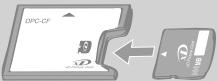 |
   SD/miniSD/MMC+RS-MMC SD/miniSD/MMC+RS-MMC | SD-muistikorttiminiSD-korttiSDHC-muistikorttiminiSDHC-korttiMultiMediaCardMMCplus-korttiHC MMCplus -korttiMMCmobile-korttiRS-MMC-kortti*2 |  |
| microSD-korttimicroSDHC-korttiMMCmicro-kortti | 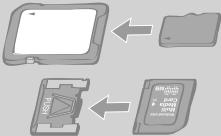 |
 MSMS Duo MSMS Duo | Memory StickMemory Stick PROMemory Stick DuoMemory Stick PRO Duo | 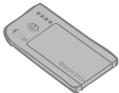 |
| Memory Stick micro |  |
: Käytä muistikortille tarkoitettua sovitinta. Sovitin on ostettava erikseen.
*1 Osta xD-Picture-korteille CompactFlash-korttisovitin erikseen. *2 Pienempi MultiMediaCard

- Jos muistikortin kanssa on käytettävä sovitinta, varmista, että muistikortti asetetaan ensin sovittimeen ja sovitin asetetaan vasta sen jälkeen korttipaikkaan. Jos muistikortti asetetaan korttipaikkaan ilman sovitinta, muistikorttia ei ehkä voida poistaa tulostimesta.
- Katso käsittelyohjeet muistikortin ja sovittimen käyttöoppaista.
Voit valita kuvia, määrittää niistä tulostettavien kopioiden määrän ja tulostaa ne. Jos haluat tulostaa kuviin päivämäärän, toimi sivun 12 ohjeiden mukaisesti.

- Älä vedä paperikasettia ulos tai avaa mustekasetin kantta tulostamisen aikana tai heti, kun tulostimeen on kytketty virta. Muuten laitteeseen voi tulla toimintahäiriö.
- Paperi liikkuu tulostimen sisään ja sieltä ulos useita kertoja tulostamisen aikana. Älä koske paperiarkkiin tai vedä sitä, ennen kuin tulostaminen on suoritettu ja tulostettu arkki on asetettu luovutustasolle (paperikasetin päälle).
- Luovutustasolla voi olla enintään 10 tulostettua paperiarkkia.
- Älä irrota muistikorttia tulostuksen aikana.
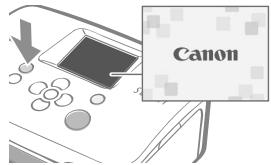
1 Kytke virta pitämällä ⏻-painiketta painettuna, kunnes aloituskuva näkyy nestekidenäytössä.

Lisätietoja näyttökielen vaihtamisesta on sivulla 14.
2 Aseta muistikortti oikeaan korttipaikkaan.

Aseta pienikokoiset muistikortit, kuten miniSD-kortit, "SD/miniSD/MMC+/RS-MMC"-korttipaikan alaosaan.
Etikettipuoli
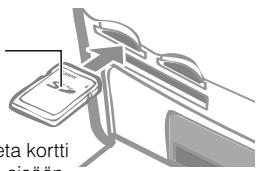
Aseta kortti kokonaan sisään.
3 Valitse tulostettava kuva painamalla ◀- tai ▶-painiketta.

Pidä ◀- tai ▶-painiketta painettuna: Siirrytään 5 kuvaa eteenpäin.
4 Valitse kuvien määrä painamalla ▲- tai ▼-painiketta.

- Pidä ▲- tai ▼-painiketta painettuna: Kopioiden määrää lisätään tai vähennetään 5:llä.
- Kopioiden enimmäismäärä on 99 (tai yhteensä 999 tulostetta).
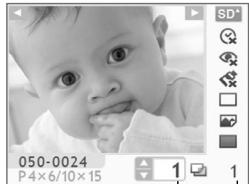
Valitusta kuvasta
tulostettavien kopioiden
määrä
Tarvittavien arkkien ——
lukumäärä
5 Paina 📁-painiketta.
Tulostus alkaa.

- Voit tulostaa muita kuvia yhdessä toistamalla vaiheet 3 ja 4.
- Jos -painiketta painetaan, kun tulosteiden yhteismäärä on 0, yksi kopio nestekidenäytössä olevasta kuvasta tulostetaan.
- Voit irrottaa muistikortin tarttumalla sen korttipaikan ulkopuolelle jäävään osaan ja vetämällä kortin ulos.
- Tulostetuille arkeille voidaan kirjoittaa tussilla.
SELPHY-tulostimen erilaiset käyttötavat
SELPHY-tulostimella voit käyttää useita perus- ja erikoistoimintoja.

Painikkeet ja nestekidenäyttö
- Säätimet
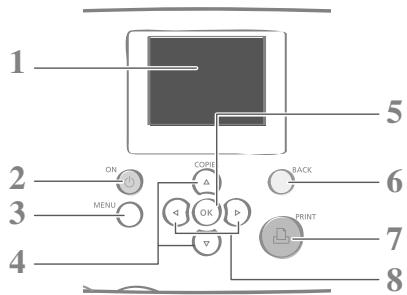
1 Nestekidenäyttö Näyttää kuvat, asetusnäytöt ja virheilmoitukset. 2 ⏻ Kytkee ja katkaisee virran. 3 ○ (MENU) Näyttää valikkonäytön.
• DPOF-tulostus (s. 13) • Tulosta kaikki kuvat (s. 13) - Tulostusasetukset (s. 10) - Tulostinasetus (s. 14)
4 ▲, ▼ Määrittää tulosteiden lukumäärän ja siirtyy valikon kohteiden välillä. 5 OK Valitsee asetukset. 6 ○ (BACK) Palaa edelliseen toimintoon tai peruuttaa tulostuksen. 7 Aloittaa tulostuksen. 8 ◀, ▶ Siirtyy kuvien välillä tai vaihtaa asetusarvoja.

Nestekidenäytön päällä voi olla ohut muovikalvo, joka suojaa näyttöä kuljetuksen aikana. Poista mahdollinen kalvo ennen tulostimen käyttämistä.
- Nestekidenäyttö
Näytetään, kun [Info Display/Info näyttö] -asetus (s. 14) on [On/Päällä].
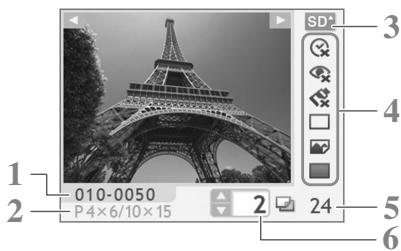
1 Tiedoston numero 2 Asennetun mustekasetin tyyppi (Tässä esimerkissä [P] tarkoittaa postikorttikokoa) 3 Käytettävä korttipaikka 4 Tulostusasetukset (s. 10)
Date/Päiväys
Correct Red-Eye/Punasilmäkorj.
My Colors
Page Layout/Kuva-asetukset
Image Optimize/Auto-optimointi
Borders/Kehys
(Asetukset, jotka eivät ole käytettävissä, näkyvät harmaana)
5 Tarvittavien arkkien lukumäärä 6 Valitusta kuvasta tulostettavien kopioiden määrä
Voit määrittää tulostusasetuksia, kuten kehystyksen tai tulostusasettelun.
Oletusasetus on merkitty √-merkillä.
Date/Päiväys
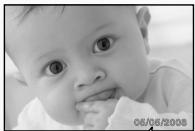
Tulostaa kuviiin päivämäärän, jolloin kuva on otettu.
On/Päällä, Off/Pois (√)
Korjaa valokuvan kohteiden punaiset silmät.
On/Päällä, Off/Pois (√)

Muuttaa kuvan värejä.
Off/Pois (√), Vivid/Korostettu 1 , Neutral/Neutraali 2 , Positive Film/Diafilmi 4 , Sepia/Seepia, B/W / Mustavalko
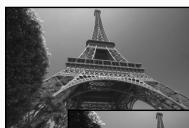
Määrittää yhdelle arkille tulostettavien kuvien lukumäärän. Asetteluun tulostetaan haluttu määrä kopioita valitusta kuvasta (s. 8).
□ 1-up/1 kuva (√), □ 2-up/2 kuvaa, 4-up/4 kuvaa, 8-up/8 kuvaa, Index/Luettelokuva
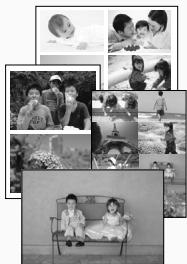
Korjaa kuvan laatua parhaan mahdollisen kuvanlaadun takaamiseksi.
On/Päällä (√), Off/Pois
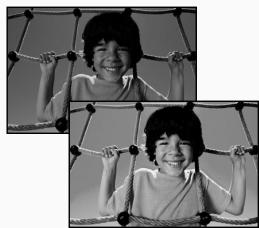
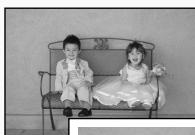
Tulostaa kuvat kehystettyinä tai ilman kehystä.
☐ Bordered/ Kehystetty, Borderless/ Ei kehystä (√)
*1 Kontrastia ja värisyvyyttä korostetaan. *2 Kontrastia ja värisyvyyttä vähennetään. *3 Asetuksen avulla voidaan tuottaa värikylläiset, mutta luonnolliset, diafilmin kaltaiset värit.
Valikkonäkymä avautuu.

[DPOF Print/DPOF-tulostus] -valinta näkyy vain, jos tulostimeen asetetaan muistikortti, johon on kamerassa määritetty DPOF-asetuksia.
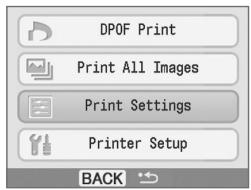
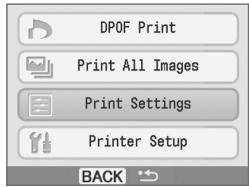
2 Valitse [Print Settings/Tulostusasetukset] painamalla ▲- tai ▼-painiketta.
3 Paina OK-painiketta.
Print Settings/Tulostusasetukset avautuu.
4 Valitse kohde, jonka asetuksia halutaan muuttaa, painamalla ▲- tai ▼-painiketta.
5 Muuta asetusta painamalla ◀- tai ▶-painiketta.

Voit muuttaa myös muita asetuksia toistamalla vaiheet 4 ja 5.
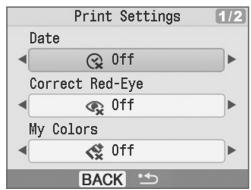
6 Paina ○ (BACK) -painiketta.
Valikkonäkymä avautuu.
Voit palata kuvanäyttöön painamalla ○ (BACK)-painiketta uudelleen.

- Jos tulostus suoritetaan kamera kytkettynä tulostimeen, käytetään kameran tulostusasetuksia.
- Valitusta asettelusta riippuen kaikkia asetuksia ei ehkä voida käyttää. Voit tarkistaa käytettävissä olevat asetukset, kun nestekidenäytön [Info Display/Info näyttö] -asetus (s. 9) on [On/Päällä].
- Kuvista riippuen punasilmäisyyttä ei välttämättä voida havaita automaattisesti tai pystytä korjaamaan parhaalla mahdollisella tavalla. Punasilmäisyyttä ei voida korjata esimerkiksi,
- jos kasvot ovat erittäin pienet, suuret, tummat tai kirkkaat kuvan kokonaisuuteen nähden
- jos kasvot ovat sivuttain, poikittain tai osittain piilossa.
- Korjaustoiminto voi vaikuttaa myös muihin kohtiin kuin silmiin. Määritä [Correct Red-Eye/Punasilmäkorj.] -asetukseksi [On/Päällä] vain silloin, kun tulostat kuvia, joissa on punasilmäisyyttä.
Correct Red-Eye/Punasilmäkorj.
Page Layout/Kuva-asetukset
- Kuvan paikkaa asettelussa ei voi valita erikseen.
- Jos valitset [Index/Luettelokuva] ja tulostustilaksi on asetettu [Print All Images/Tulosta kaikki kuvat] (s. 13), kaikki muistikortin kuvat voidaan tulostaa luettelokuvana.
● Päivämäärän tulostaminen kuviin
Kuviin voidaan tulostaa päivämäärä, jolloin kuva on otettu. Toimi alla olevien ohjeiden mukaan ennen kuvien valitsemista.
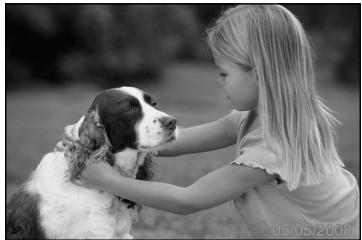
1 Paina ○ (MENU) -painiketta. 2 Valitse [Print Settings/Tulostusasetukset] painamalla ▲- tai ▼-painiketta ja paina sitten OK-painiketta. 3 Valitse [Date/Päiväys] painamalla ▲- tai ▼-painiketta. 4 Aseta [Date/Päiväys]-asetukseksi [On/Päällä] painamalla ◀- tai ▶-painiketta. 5 Paina ○ (BACK) -painiketta.
Valikkonäkymä avautuu.
Voit palata kuvanäyttöön painamalla ○ (BACK)-painiketta uudelleen.
Muistikortille tallennettu kuva avautuu.
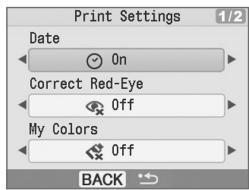
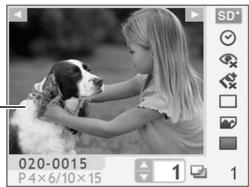
- Päivämäärämuotoa voidaan muuttaa [Date Format/Päiväyksen muoto] -kohdassa (s. 14).
- Asettelusta riippuen päivämäärän tulostaminen ei ehkä ole mahdollista (s. 10). Varmista, että nestekidenäytön [Info Display/Info näyttö] -asetus on [On/Päällä]. Tarkista, onko [Date/Päiväys]-asetus käytettävissä (s. 9).
- Tulostaminen kamerassa määritetyillä asetuksilla (DPOF-tulostus)
Valitse kuvat tai määritä tulostusasetukset kamerassa ennen tulostusta. Lisätietoja DPOF-asetuksista on kameran mukana toimitetussa käyttöoppaassa.
1 Aseta tulostimen muistikorttipaikkaan muistikortti, jossa on kamerassa määritetyt DPOF-asetukset.
DPOF-asetuksien vahvistusnäyttö avautuu.
2 Paina OK-painiketta ja tarkista asetukset.
Kamerassa määritetty tulostustapa
Index/Luettelokuva
Standard/Normaali
Kamerassa määritetyt [Date/Päiväys] ja [File no./Kuvanumero] -asetukset
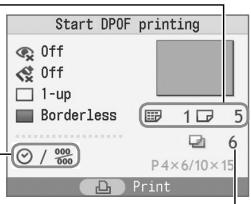
Tarvittavien arkkien lukumäärä
3 Paina 📁-painiketta.
Tulostus alkaa.

- Päiväys ja kuvanumero saadaan DPOF-asetuksista. Niitä ei voida muuttaa tulostimessa.
- Vaiheen 2 näkymä avautuu, jos valitaan [DPOF Print/DPOF-tulostus] painamalla ○ (MENU) -painiketta ja sitten OK-painiketta. Varmista, että tulostimeen on asetettu muistikortti, johon on määritetty DPOF-asetuksia. Muuten [DPOF Print/DPOF-tulostus] -valinta ei näy nestekidenäytössä.
● Tulosta kaikki kuvat
Kaikki muistikortilla olevat kuvat tulostetaan.
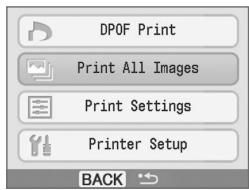
2 Paina OK-painiketta ja tarkista asetukset.

- Valitse kuvien määrä painamalla ▲- tai ▼-painiketta.
- Kopioiden enimmäismäärä on 99 (tai yhteensä 999 tulostetta).
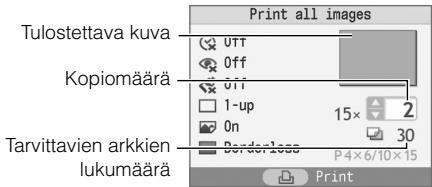
3 Paina 📁-painiketta.
Tulostus alkaa.
Voit määrittää tulostimen asetuksia, kuten näytön kielen.
Oletusasetus on merkitty √-merkillä.
| Asetuskohde | Kuvaus | Asetukset |
| Date Format/Päiväyksen muoto | Määrittää päiväyksen muodon, jota käytetään, kun päivämäärä tulostetaan kuvaan. | yy/mm/dd / vv/kk/pp, mm/dd/yy / kk/pp/vv, dd/mm/yy / pp/kk/vv (√) |
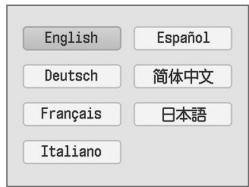
| Language/Kieli | Määrittää nestekidenäytöllä käytettävän kielen. | Katso kohta [IMAGE] alta. |
| Info Display/Info näyttö | Näyttää tulostusasetuksien sisällön tai kuvanumeron. | On/Päällä (√), Off/Pois* |
* Kuvanäkymä on suuri, mutta kuvan näyttäminen voi kestää hetken aikaa.
1 Paina ○ (MENU) -painiketta. 2 Valitse [Printer Setup/Tulostinasetus] painamalla ▲- tai ▼-painiketta ja paina sitten OK-painiketta. 3 Valitse kohde, jonka asetuksia halutaan muuttaa, painamalla ▲- tai ▼-painiketta. 4 Muuta asetusta painamalla ◀- tai ▶-painiketta.

Voit muuttaa myös muita asetuksia toistamalla vaiheet 3 ja 4.
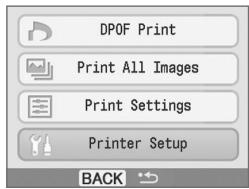
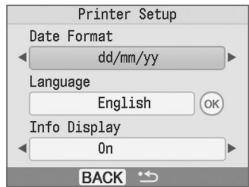
5 Paina ○ (BACK) -painiketta.
Valikkonäkymä avautuu.
Voit palata kuvanäyttöön painamalla ○ (BACK)-painiketta uudelleen.

[Language/Kieli]-asetuksen muuttaminen
1 Valitse [Language/Kieli] kohdassa 3 ja paina sitten OK-painiketta. 2 Valitse haluamasi kieli painamalla ▲-, ▼-, ◀- tai ▶-painiketta. 3 Paina OK-painiketta.
[Printer Setup/Tulostinasetus] -näyttö avautuu.

Tulostaminen kamerasta
Kuvia voidaan tulostaa 📋 (PictBridge*)-(s. 11) tai 🏻 (Canon Direct Print) -yhteensopivasta kamerasta kytkemällä kamera tulostimeen. Tässä oppaassa kerrotaan tulostamisesta käyttämällä esimerkkinä Canonin digitaalikameraa.
* PictBridge on teollisuusstandardi, jonka avulla millä tahansa digitaalisella kameralla tai videokameralla otettuja kuvia voidaan tulostaa ilman tietokonetta valmistajasta tai mallista riippumatta.

- Varmista, että tulostimeen ei ole asetettu muistikorttia eikä tietokonetta ole kytketty tulostimeen ennen kameran kytkemistä.
- Varmista, että kameran tietoliikenneasetukset on määritetty oikein.
- Määritä tulostusasetukset kameralla.
- Lisätietoja kameran käytöstä on kameran käyttöoppaassa.
1 Liitä kamera tulostimeen kameran USB-kaapelilla.
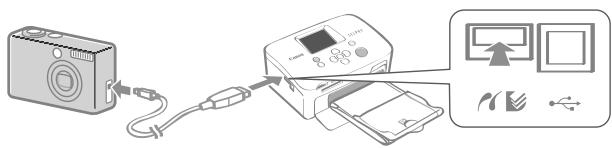
2 Kytke virta ensin tulostimeen ja sitten kameraan. Siirry kameran toistotilaan.
- tai -kuvake näkyy kameran nestekidenäytössä.
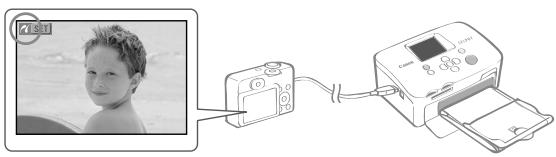
3 Valitse haluttu kuva kamerasta ja paina kameran 📄-painiketta. Tulostus alkaa.

- Jos kamerassa ei ole 📄-painiketta, suorita tulostustoimenpiteet kameralla. Lisätietoja on kameran käyttöoppaassa.
- Tulostusta ei voi keskeyttää tulostimen ○ (BACK)-painikkeella, jos kamera on tulostettaessa kytkettynä. Peruuta tulostus kamerasta.
- Jos tulostus suoritetaan kameran 📋 (Canon Direct Print) -toiminnolla leveälle paperille (100 x 200 mm), kuva tulostetaan vain 100 x 150 mm:n kokoisena vasemmalle keskitettynä.
Voit tulostaa kuvia langattomasti Bluetooth-matkapuhelimesta.

- Varmista, ettei tulostimeen ole asetettu muistikorttia eikä kameraa tai tietokonetta ole kytketty tulostimeen langattoman tulostuksen aikana.
- Tulostimen ja tietokoneen välille ei voida muodostaa langatonta yhteyttä.
- Vain enintään noin 2 Mt:n kokoisia kuvatiedostoja voidaan siirtää (enimmäiskoko riippuu matkapuhelimesta).
- Tiedonsiirtoaika pitenee, kun siirrettävien tietojen koko on suuri. Vastaavasti tulostuksen käynnistyminen saattaa kestää hetken.
- Elokuvia, sähköpostiviestejä, puhelinnumeroluetteloita tai esimerkiksi sähköpostin viestiosassa olevan URL-osoitteen kautta ladattuja kuvatiedostoja ei ehkä voida tulostaa.
- Tulostin ei välttämättä pysty tulostamaan tiettyjen matkapuhelinten muistikortille tallentamia kuvia.
- Tulostusta ei voida peruuttaa painamalla (BACK) -painiketta langattoman tulostuksen aikana.
- Tulostin asettaa tulostettavien kuvien sijainnin ja tulostussuunnan (vaaka tai pysty) automaattisesti.
- Kuvia saatetaan rajata, kun käytössä on tietty paperikoko.
- Lisätietoja matkapuhelimen langattomien tiedonsiirto-ominaisuuksien käyttämisestä on puhelimen käyttöoppaassa.
● Tulostus Bluetooth-yhteyden kautta
1 Asenna erikseen myytävä Bluetooth-yksikkö BU-30. 2 Kytke virta tulostimeen. 3 Siirrä kuva matkapuhelimesta tulostimeen.
Bluetooth-yksikkö vilkkuu sinisenä lähetyksen aikana. Tulostus alkaa, kun tiedonsiirto on valmis.
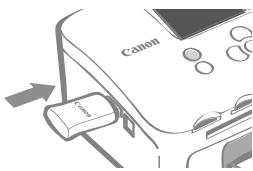
Lisätietoja Bluetooth-yhteyden käyttämisestä on Bluetooth-laitteen käyttöoppaassa. Jos matkapuhelin kysyy laitetta, johon yhteys halutaan muodostaa, valitse [Canon SELPHY CP760-xx:xx:xx] (jossa x on numero).
Voit tulostaa kuvia tulostimeen kytketystä tietokoneesta.

- Varmista, ettei tulostimeen ole asetettu muistikorttia eikä kameraa ole kytketty tulostimeen ennen tietokoneen kytkemistä.
- Tulostin ei välttämättä toimi kunnolla, jos muita USB-laitteita (USB-hiirtä tai USB-näppäimistöä lukuun ottamatta) käytetään samaan aikaan kuin tulostinta. Irrota muut USB-laitteet tietokoneesta ja liitä sitten tulostin uudelleen.
- Älä siirrä tietokonetta valmiustilaan (tai lepotilaan), kun tulostin on liitettynä USB-porttiin. Jos vahingossa teet niin, älä irrota USB-kaapelia tietokoneesta, kun tietokone on valmiustilassa.
- Lisätietoja tietokoneen käytöstä on sen käyttöoppaassa.
- Järjestelmävaatimukset
| Windows | Macintosh |
| Käyttöjärjestelmä | Windows Vista, Windows XP Service Pack 2, Windows 2000 Service Pack 4 | Mac OS X (v10.3–v10.4) |
| Kokoonpano | Jonkin yllä mainituista käyttöjärjestelmistä pitää olla asennettuna tietokoneeseen, jossa on sisäänrakennetut USB-portit. |
| Keskusyksikkö | Windows Vista: Pentium 1,3 GHz tai nopeampi Windows XP/Windows 2000: Pentium 500 MHz tai nopeampi | PowerPC G3/G4/G5 tai Intel-suoritin |
| RAM | Windows Vista: 512 Mt tai enemmän Windows XP/Windows 2000: 256 Mt tai enemmän | 256 Mt tai enemmän |
| Liitäntä | USB |
| Vapaa kiintolevytila | 520 Mt tai enemmän (jos kaikki sovellukset asennetaan) | 320 Mt tai enemmän (jos kaikki sovellukset asennetaan) |
| Näyttö | 1 024 x 768 kuvapistettä tai enemmän High Color (16-bittinen) tai parempi | 1 024 x 768 kuvapistettä tai enemmän 32 000 väriä tai parempi |
● Tulostimen mukana toimitettujen ohjelmien esittely
Tietokoneeseen kytketyllä tulostimella tulostamiseen tarvittavat ohjelmistot ovat laitteen mukana toimitettavalla Compact Photo Printer Solution Disk -levyllä.
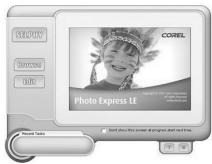
◆ Ulead Photo Express LE (Windows Vista, Windows XP)
Tämän ohjelmiston toimintojen avulla kuviiin voidaan lisätä kehyksiä tai tekstiä. Lisäksi kuvia voidaan helposti tulostaa eri tavoilla.
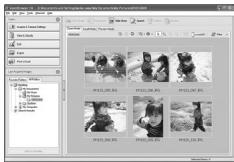
Tämän monitoimiohjelmiston avulla voidaan sekä tulostaa, että hallita, näyttää, muokata ja viedä kuvia.
- Älä kytke tietokonetta tulostimeen, ennen kuin CD-ROM-levy on asetettu tietokoneen asemaan.
- Ennen asennusta sinun on kirjauduttava tietokoneeseen järjestelmänvalvojana.

Tämän osuuden ohjeet on tarkoitettu käyttöjärjestelmille Windows XP ja Mac OS X (v10.4). Jos käytät jotain muuta käyttöjärjestelmän versiota, näytön sisältö ja menettelytavat saattavat poiketa jonkin verran tässä mainituista.
Windows
1 Aseta tulostimen mukana toimitettu CD-ROM-levy tietokoneen asemaan.
2
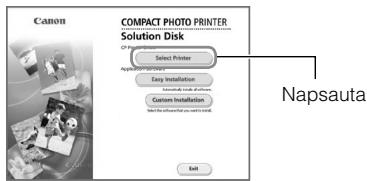
1
Aseta tulostimen mukana toimitettu CD-ROM-levy tietokoneen asemaan ja kaksoisosoita CD-ROM-ikkunan 🌐-symbolia.
2
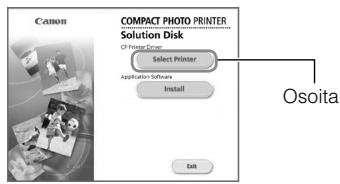
Valitse tulostimen nimi napsauttamalla.
3 Lue ohjelmiston käyttöoikeussopimus ja valitse [Yes/Kyllä], jos hyväksyt kaikki ehdot.
4 Kytke tulostin tietokoneeseen ja kytke tulostimeen virta.
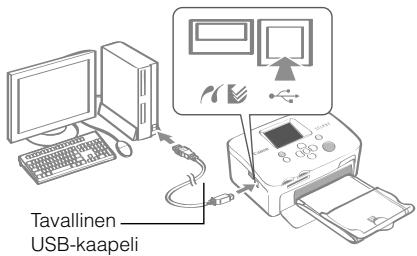
5 Valitse [Finish/Valmis].
3
Lue ohjelmiston käyttöoikeussopimus ja valitse [Agree/Hyväksyn], jos hyväksyt kaikki ehdot.
4
Osoita ☐, valitse [Easy Install/Helppo asennus] ja sen jälkeen [Install/Asenna].
5
Käynnistä tietokone uudelleen.
6
Kytke tulostin tietokoneeseen (katso vasemmalla oleva kuva) ja kytke tulostimeen virta.
7
Rekisteröi tulostin [Printer Setup Utility/Kirjoittimen asetustyökalu] -sovelluksen Printer List/Kirjoitinluettelo -kohtaan.
Windows
1 Aseta tulostimen mukana toimitettu CD-ROM-levy tietokoneen asemaan.
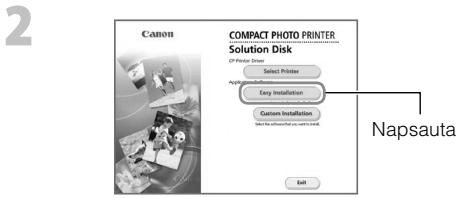
3 Valitse [Install/Asenna].
Macintosh
1 Aseta tulostimen mukana toimitettu CD-ROM-levy tietokoneen asemaan ja kaksoisosoita CD-ROM-ikkunan symbolia.
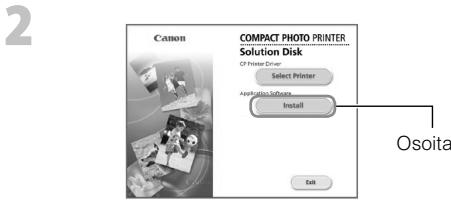
3 Valitse [Easy Installation/Helppo asennus] ja sitten [Next/Seuraava].
Noudata näytön ohjeita.
4 Valitse [Restart/Käynnistä uudelleen] tai [Finish/Valmis]. Poista CD-ROM-levy asemasta, kun työpöytä tulee takaisin näyttöön.
4 Osoita [OK] ja poista CD-ROM-levy asemasta.

- Lisätietoja toiminnoista on ohjelmiston [Help/Ohje]-valikossa.
- Ulead Photo Express LE -sovelluksen asiakastuki on seuraavassa osoitteessa: http://ulead.com/events/canon/selphy
Lisävarusteet (myytävänä erikseen)

Värimuste- ja paperisarjat sekä paperikasetit
Tarvittavat värimuste- ja paperikasetit riippuvat käytettävän paperin koosta. Tarkista tiedot alla olevasta taulukosta*1.
| Paperikoko | Värimuste- ja paperisarja | Arkkeja | Paperikasetti |
| Postikorttikoko | Värimuste- ja paperisarja KP-36IP | 36 | Paperikasetti PCP-CP300(Sisältyy SELPHY-tulostimen toimitukseen) |
| Värimuste- ja paperisarja KP-72IP | 72 |
| Värimuste- ja paperisarja KP-72IN | 72 |
| Värimuste- ja paperisarja KP-108IP | 108 |
| Värimuste- ja paperisarja KP-108IN | 108 |
| L-koko | Värimuste- ja paperisarja KL-36IP | 36 | Paperikasetti PCL-CP300 |
| Korttikoko | Värimuste- ja paperisarja KC-36IP | 36 | Paperikasetti PCC-CP300(Sisältyy SELPHY-tulostimen toimitukseen) |
| Värimuste- ja tarrasarja KC-18IF (kokosivun tarrat) | 18 |
| Värimuste- ja tarrasarja KC-18IL (8 tarran arkit)* 2 | 18 |
| Leveä | Värimuste- ja paperisarja KW-24IP | 24 | Paperikasetti PCW-CP100 |
*1 Kaikkia lisävarusteita ei ole saatavana kaikilla alueilla. *2 Määritä sivun asetteluksi [8-up/8 kuvaa] (s. 10).

Muut lisävarusteet
- Bluetooth-yksikkö BU-30: Voit tulostaa langattomasti Bluetooth-matkapuhelimesta.
Tulostimen puhdistaminen, säilyttäminen ja kuljettaminen

Tulostimen puhdistaminen
● Tulostimen sisäosien puhdistaminen
Poista pöly tulostimen sisältä tulostimen mukana toimitetulla puhdistusyksiköllä.
1 Irrota mustekasetti (s. 6). 2 Aseta puhdistusyksikkö kokonaan mustekasettikoteloon ja liu'uta sitä sisään ja ulos 2–3 kertaa.
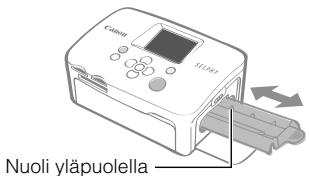

Älä kosketa puhdistusyksikön valkoisia osia, sillä tämä voi vaikuttaa puhdistustehoon.
● Tulostimen ulkokuoren puhdistaminen
Pyyhi ulkokuori pehmeällä, kuivalla kankaalla.

Älä koskaan käytä haihtuvia liuottimia, kuten bensiiniä, maalinohennetta tai laimennettua neutraalia liuotinta. Ne voivat muuttaa kotelon muotoa tai syövyttää koteloa.
● Tulostimen takaosan puhdistaminen
Pyyhi pöly tulostimen takaosassa olevista tuuletusaukoista.
Jos tuuletusaukkojen kautta joutuu pölyä värinauhalle, se voi estää tulostinta tulostamasta siististi. Jos värinauhalle kertyy pölyä, poista se puhallusharjalla (ei sisälly toimitukseen) värinauhaa koskettamatta.
● Tulostimen säilyttäminen
- Irrota verkkolaitteen virtajohto pistorasiasta.
- Irrota verkkolaite ja paperikasetti tulostimesta. Säilytä tulostinta vaaka-asennossa, jotta siihen ei pääse pölyä.
- Säilytä lisävarusteet seuraavasti.
- Paperikasetti: Jätä kasetissa jäljellä olevat paperiarkit kasettiin ja sulje ulompi kansi.
- Mustekasetti: Jätä mustekasetti tulostimeen. Muussa tapauksessa se tulee säilyttää pussissa, jotta siihen ei pääse pölyä.
- Verkkolaite: Jos laitetta on juuri käytetty, odota, kunnes verkkolaite on jäähtynyt normaalilämpötilaan.

Jos tulostimeen pääsee likaa tai asiaankuulumattomia esineitä, tulostuslaatu voi huonontua.
● Tulosteiden säilytys
- Älä säilytä tulosteita seuraavissa paikoissa:
- kuumat paikat (40 °C tai enemmän)
- kosteat tai pölyiset paikat
- paikat, joissa tulosteet joutuvat alttiiksi suoralle auringonvalolle.
- Vältä seuraavia toimenpiteitä, sillä ne voivat muuttaa, haalentaa tai sekoittaa värejä. Älä
- kiinnitä teippejä tulostuspintaan
- anna tulostuspintojen koskettaa vinyyli- tai muovimateriaaleja
- käytä alkoholia tai muita herkästi syttyviä aineita tulostuspintaan
- paina tulostuspintoja tiiviisti muita pintoja tai esineitä vasten pitkäksi aikaa.
- Jos haluat kiinnittää tulosteet albumiin, valitse sellaisia albumeita, joiden kannet on valmistettu nylonista, polypropyleenista tai sellofaanista.

Värit voivat ajan kuluessa muuttua säilytysolosuhteiden mukaan. Canon ei ota vastuuta värimuutoksista.

Tulostimen kuljettaminen
- Irrota paperi- ja mustekasetti ja sulje kannet.
- Kuljeta tulostinta pehmeään kankaaseen käärittynä, jotta se ei naarmuunnu.
Vianmääritys
Tässä osassa on ratkaisuja tilanteisiin, joissa tulostin ei toimi odotetulla tavalla tai toiminnassa havaitaan virhe.

Uskot, että tulostimessa on ongelma
Jos alla esitetyt ratkaisut eivät poista ongelmaa, ota yhteyttä myymälään tai Canonin asiakastukikeskukseen.
● Tulostin ja virtalähde
Laite ei käynnisty
- Onko pistoke irronnut pistorasiasta? (s. 6)
- Onko verkkolaitteen liitin kiinnitetty tukevasti tulostimen DC IN -liittimeen? (s. 6)
- Painoitko ⏻-painiketta pitkään? (s. 8)
- Tulostusongelmat
Tulostaminen ei onnistu
- Onko tulostimen virta kytketty? (s. 8)
- Onko mustekasetti tyhjä?
Vaihda mustekasetti.
- Käytätkö oikeaa paperin, paperikasetin ja mustekasetin yhdistelmää? (s. 6)
- Onko tulostin kytketty useaan laitteeseen samanaikaisesti?
Älä kytke tulostinta samanaikaisesti kameraan, muistikorttiin tai tietokoneeseen.
- Onko paperikasetissa paperia? Onko paperikasetti asetettu kokonaan sisään?
- Onko mustekasetti asetettu kokonaan sisään?
- Onko värinauha löysällä? (s. 5)
- Käytätkö suosituksien mukaista paperia?
- Onko paperin rei'itettyjä osia taivutettu tai erotettu ennen tulostusta?
- Onko tulostin ylikuumentunut?
Tulostin pysähtyy hetkellisesti, kun sen lämpötila ylittää tietyn rajan. Kyseessä ei ole toimintahäiriö. Odota, kunnes lämpötila laskee, jolloin tulostin jatkaa tulostamista. Jos tulostin on kytkettynä tietokoneeseen, tietokoneen näytössä näytetään ilmoitus. Älä peruuta tulostusta. Odota, kunnes tulostamista voidaan jatkaa.
Tulostaminen muistikorteista
- Onko muistikortti asetettu kokonaan korttipaikkaan etikettipuoli ylöspäin? (s. 8)
- Ovatko kuvatiedostot Design rule for Camera File system -standardin mukaisia?
- Oletko asettanut muistikortin suoraan korttipaikkaan ilman sovitinta? (s. 7) Eräiden muistikorttien kanssa on käytettävä sovitinta.
Tulostaminen ei onnistu (jatkoa edelliseltä sivulta)
Tulostaminen kameroista
- Onko tulostin liitetty kameraan oikein? (s.15)
- Onko Canon-merkkisen kameran laitteisto-ohjelmisto yhteensopiva tulostimen kanssa?
- Onko kameran akku ladattu riittävästi täyteen? Vaihda akku täysin ladattuun (tai uuteen) akkuun tai käytä kameran verkkolaitetta.
Tulostaminen tietokoneista
- Asensitko tulostinajurin ohjeiden mukaisella tavalla? (s. 18)
- Onko tulostin kytketty USB-kaapelilla suoraan tietokoneessa olevaan porttiin? Tulostin ei välttämättä toimi oikein, jos se on kytketty USB-reitittimeen.
Windows-tietokoneisiin liittyvät ongelmat
- Onko tulostin asetettu offline-tilaan? Napsauta tulostimen kuvaketta hiiren kakkospainikkeella ja peruuta offline-asetus.
Macintosh-tietokoneisiin liittyvät ongelmat
- Onko kirjoitin rekisteröity Printer List/Kirjoitinluettelo -kohdassa? (s. 18)
Kuva ei näy, kun muistikortti asetetaan laitteeseen
- Onko muistikortti asetettu kokonaan korttipaikkaan etikettipuoli ylöspäin? (s. 8)
- Ovatko kuvatiedostot Design rule for Camera File system -standardin mukaisia?
- Oletko asettanut muistikortin suoraan korttipaikkaan ilman sovitinta? (s. 7) Eräiden muistikorttien kanssa on käytettävä sovitinta.
Päivämäärän tulostaminen ei onnistu
Tulostaminen muistikorteista
- Onko päiväyksen merkintäasetus valittuna? (s. 12)
Jos käytetään DPOF-tulostusta, päiväyksen merkintäasetukset määritetään DPOF-asetuksia käyttävässä laitteessa.
Tulostaminen matkapuhelimista
- Päivämäärää ei tulosteta kuviiin, kun käytetään Bluetooth-tulostusta.
Tulostaminen kameroista
- Onko päiväyksen merkintäasetukseksi valittu kamerassa [Off/Pois]? Aseta kamerassa päiväyksen merkintäasetukseksi [On/Päällä]. Jos asetus on [Default/Oletus], käytetään tulostimen päiväyksen merkintäasetusta.
Tulostusjälki ei ole siisti
- Onko värinauha tai paperi likainen?
- Onko tulostimessa likaa? (s. 21)
- Onko tulostimen sisälle tiivistynyt kosteutta? Anna tulostimen kuivua huonelämpötilassa jonkin aikaa.
- Onko tulostin sijoitettu jonkin sellaisen laitteen lähelle, joka kehittää voimakkaita sähkömagneettisia tai magneettisia kenttiä?
Videopelilaitteiden tuottamat sähkömagneettiset aallot tai kaiuttimien voimakas magneettikenttä voi vääristää kuvia. Sijoita laitteet ainakin yhden metrin etäisyydelle toisistaan.
Tietokonenäytön ja tulosteen värit ovat erilaiset
- Tietokonenäytöt ja tulostimet tuottavat värit eri tavoin. Erot saattavat johtua myös näytön tarkasteluympäristöstä (valon väristä ja määrästä) tai näytön väriasetuksista.
Kun käynnissä oleva tulostustyö peruutettiin tietokoneella, aikaisemmin tulostettu kuva tulostettiin uudelleen, kun tulostamista jatkettiin.
- Käytätkö Macintosh-tietokonetta?
Jos peruutat tulostamisen Macintosh-tietokoneella ja käynnistät sen uudelleen, aikaisemmin tulostettu kuva tulostetaan mahdollisesti uudelleen, kun tulostamista jatketaan.
● Paperiin liittyvät ongelmat
Paperi ei mahdu kasettiin
• Vastaako paperin koko paperikasetin kokoa? (s. 6)
Paperi ei liiku oikein
- Tarkista, että sekä paperiarkit että -kasetti ovat oikein paikallaan. (s. 6)
Toistuvat paperitukokset
- Onko paperikasettiin asetettu liikaa paperia? Paperikasettiin voidaan asettaa enintään 19 arkkia (13, mikäli käytetään leveitä arkkeja).
- Onko luovutustasolla enemmän kuin 10 arkkia?
- Ovatko paperiarkit taittuneet tai taipuneet?
- Oletko tulostanut käytetylle paperiarkille?
Haluttua määrää tulosteita ei voida tulostaa. Paperia jää yli
- Tuhlaatko värinauhaa seuraavilla toimenpiteillä?
- Virran kytkeminen ja katkaiseminen toistuvasti ilman tulostamista.
- Tulostuksen peruuttaminen tulostuksen ollessa käynnissä.
- Värinauhan vetäminen.
- Mustekasetin irrottaminen paperin loppuessa useita kopioita tulostettaessa. Älä irrota mustekasettia, kun irrotat paperikasetin tai täytät sen.
Jos tulostimen toiminnassa havaitaan virhe, virheilmoitus ja ratkaisuehdotus näytetään nestekidenäytössä. Tässä osassa kuvataan muita mahdollisia ratkaisuja. Jos ongelma esiintyy tulostimen ollessa liitettynä kameraan, kameran nestekidenäytössä voi näkyä virheilmoitus.
No paper, or cassette incorrectly inserted!/Ei paperia tai kasetti on asetettu väärin!
- Tarkista, että paperikasetti on asetettu kokonaan tulostimeen.
- Jos paperia ei syötetä oikein tulostimeen, irrota paperikasetti ja tulostimessa mahdollisesti oleva paperiarkki.
Paper jam!/Paperinsyöttöhäiriö!
- Ota yhteys Canonin asiakaspalveluun, jos paperi ei tule ulos tulostimesta edes silloin, kun virta katkaistaan ja kytketään uudelleen.
- Ota yhteys Canonin asiakaspalveluun, jos mustekasetti jumittuu tulostimeen.
Cannot read data from memory card!/Muistikortin tietoja ei voida lukea!
- Seuraavia kuvia ei voi tulostaa:
- Muut kuin JPEG-kuvat
- Vioittuneet kuvat.
- Voit palata alkuperäiseen näkymään painamalla ○ (BACK) -painiketta.
Communication error!/Yhteyshäiriö!
- Kun kuvia tulostetaan matkapuhelimesta langattoman yhteyden välityksellä, siirrettävien tiedostojen enimmäiskoko on 2 Mt (tiedostojen enimmäiskoko riippuu matkapuhelimesta).
- Voit palata alkuperäiseen näkymään painamalla ○ (BACK) -painiketta.
No images on card!/Muistikortilla ei ole kuvia!
- Varmista, että muistikortti on asetettu kokonaan korttipaikkaan.
- Ovatko kuvatiedostot Design rule for Camera File system -standardin mukaisia?
Error!/Virhe!
- Katkaise tulostimesta virta ja kytke se sitten uudelleen. Jos virheilmoitus näkyy yhä, pyydä apua Canonin asiakaspalvelusta.
Turvaohjeet
Käytä laitetta asianmukaisesti vahinkojen, tulipalojen, sähköiskujen, toimintahäiriöiden tai muiden vaarojen välttämiseksi ja noudata seuraavia turvaohjeita.
Laitteilla tarkoitetaan tulostinyksikköä ja lisävarusteita.

VAROITUKSET
- Säilytä laitetta sellaisessa paikassa, etteivät lapset pääse siihen käsiksi.
- Älä pura tai muunna laitetta.
- Jos laite putoaa tai sen kotelo vahingoittuu, älä jatka laitteen käyttöä.
- Jos laitteesta tulee savua tai myrkyllisiä höyryjä, lopeta laitteen käyttäminen heti. Ota heti yhteys jälleenmyyjään tai Canonin asiakaspalveluun.
- Älä anna veden tai muiden nesteiden päästä laitteen sisälle.
Jos laite joutuu alttiiksi vesipisaroille tai kostealle suolapitoiselle ilmalle, pyyhi se varovasti pehmeällä ja nestettä imevällä liinalla.
- Älä aseta tai pudota metalliesineitä tai helposti syttyviä aineita laitteen sisälle.
Mikäli näin pääsee tapahtumaan, sammuta tulostimesta virta ja irrota virtajohto pistorasiasta välittömästi.
- Älä kosketa laitteen metalliosia tai virtapistoketta ukkosmyrskyn aikana. Sammuta laite välittömästi ja siirry siitä kauemmaksi.
- Älä pyyhi laitetta tulenaroilla aineilla, kuten alkoholilla, puhdistetulla bensiinillä tai maalinohenteella.
- Älä aseta painavia esineitä virtajohdon tai pistokkeen päälle, vedä johtoa tai pistoketta voimakkaasti tai vahingoita niitä.
- Älä käytä muita kuin laitteen kanssa käytettäviksi tarkoitettuja virtalähteitä (verkkolaitetta).
- Irrota virtajohto säännöllisin väliajoin ja puhdista se pölyltä ja lialta, jota on kertynyt pistokkeeseen, pistorasian ulkopintaan ja niitä ympäröivälle alueelle.
- Älä käsittele virtajohtoa märin käsin.
- Älä toista vakiovarusteina toimitettavia CD-ROM-levyjä CD-soittimessa, joka ei tue CD-ROM-datalevyjä. Niiden toistaminen musiikin kuunteluun tarkoitetulla CD-soittimella voi vaurioittaa kaiuttimia. Jos dataa sisältävää CD-ROM-levyä yritetään toistaa musiikin kuunteluun tarkoitetulla CD-soittimella, kuulokkeista tulevat voimakkaat äänet voivat vahingoittaa kuuloa.
- Älä työnnä kättäsi tulostimen sisälle.
- Älä käytä tai säilytä laitetta seuraavan tyyppisissä paikoissa:
- Kosteat tai pölyiset paikat
- Tärinälle alttiit paikat
- Avotulen lähellä olevat tai suoralle auringonvalolle alttiit paikat
- Lämpenevät paikat, kuten ajoneuvon tavaratila tai kojelauta.
- Älä kiinnitä metallisia nuppineuloja tai anna lian kertyä virtapistokkeisiin tai latausliittimiin.
- Älä vedä tai taivuta verkkojohtoa voimakkaasti.
- Älä käytä verkkolaitetta minkään muun laitteen kuin tämän tulostimen kanssa. Älä myöskään ylitä nimelliskapasiteettia tai jännitettä verkkolaitetta käytettäessä, äläkä jätä virtapistoketta osittain pistorasiaan.
- Irrota laitteen virtajohto pistorasiasta, kun et käytä sitä.
Jos jätät laitteen virtajohdon pistorasiaan pitkäksi ajaksi, vaikka et käytä laitetta, vaarana on sähköisku tai tulipalo.
- Älä koske paperiarkkeihin tai irrota paperikasettia, kun tulostus on käynnissä.
Käsittelyohjeet
Lisätietoja muistikorttien, kameroiden, matkapuhelimien tai tietokoneiden käsittelystä on kunkin laitteen mukana toimitetussa käyttöoppaassa.
Tekijänoikeuksien rikkomista koskeva ilmoitus
Noudata kaikkia tekijänoikeuksia. Tällä tulostimella tulostettujen kuvien käyttö muuhun kuin omiin viihdetarkoituksiin saattaa olla lainvastaista.
Takuun rajoitukset
Lisätietoja tulostimen takuusta on tulostimen mukana toimitettavassa Canon European Warranty System (EWS) -kirjasessa.
Canonin asiakaspalvelun yhteystiedot ovat European Warranty System (EWS) -kirjasessa.
Tulostin
- Älä paina tulostinta voimakkaasti.
Paine tai isku voi aiheuttaa paperitukoksia tai laitteen vioittumisen.
- Älä kytke ja sammuta laitteen virtaa toistuvasti, mikäli et aio tulostaa laitteella.
Tulostimen käynnistyksessä käytetään mustetta ja näin ollen sitä voidaan tuhlata useiden sivujen tulostusta vastaava määrä.
- Älä käytä tulenarkoja aineita tai hyönteissuihkeita tulostimen lähellä. Sen lisäksi laitetta ei tule säilyttää pitkiä aikoja kosketuksissa kumi- tai vinyylituotteiden kanssa.
Nämä aineet voivat saada tulostimen kotelon vääntymään.
- Jos tulostin ylikuumenee, se lakkaa tilapäisesti toimimasta. Tämä ei ole merkki toimintahäiriöstä. Tulostin alkaa toimia normaalisti, kun se on jäähtynyt. Tilapäiset pysähtymiset ovat todennäköisimpiä silloin, kun
- tulostus on jatkuvaa
- huone on epätavallisen lämmin
- laitteen takaosan tuuletusaukot ovat tukossa tai ilmanvaihto ei muutoin ole riittävä.
- Älä koske paperikasetin jousiin.
Jousien taivuttaminen tai vääntäminen voi aiheuttaa paperin syöttöhäiriöitä.
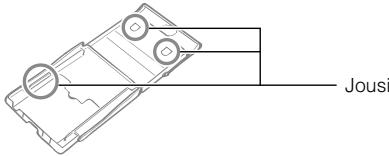
- Älä aseta asiaankuulumattomia esineitä luovutustasolle (paperikasetin päälle).
- Älä koske paperiarkkien tulostuspuolelle (kiiltävä puoli).
Pidä paperiarkeista kiinni reunoista (rei'itetyn reunan ulkopuolelta). Varmista, että kätesi ovat kuivat ennen paperiin koskemista. Terävät esineet voivat naarmuttaa paperiarkkien pintaa. Älä anna paperin pintaan tulla sormenjälkiä, pölyä, vesipisaroita tms.
- Älä koske mustekasettiin kostein tai hikisin käsin.
Sähkömagneettisten kenttien aiheuttamien toimintahäiriöiden ja vahinkojen välttäminen
- Älä koskaan sijoita laitetta moottoreiden tai muiden laitteiden lähelle, jotka kehittävät voimakkaita sähkömagneettisia kenttiä. Älä myöskään käytä laitetta televisioiden tai AM-radioiden lähellä.
Kosteuden tiivistymisen välttäminen
- Kosteuden tiivistyminen laitteen päälle kylmästä tilasta lämpimään tilaan siirrettäessä voidaan välttää asettamalla laite ilmatiiviiseen, suljettavaan muovipussiin ja siirtämällä laite vaiheittain lämpimämpään tilaan ennen pussin poistamista. Jos laitteeseen tiivistyy kosteutta, pidä laitetta ennen käyttöä huonelämpötilassa, kunnes vesipisarat haihtuvat luonnollisella tavalla.
Tekniset tiedot
Kaikki tiedot on mitattu Canonin vakiotestien mukaan. Pidätämme oikeuden muutoksiin ilman ennakkoilmoitusta.
SELPHY CP760
| Tulostusmenetelmä | Sublimaatio ja lämpösiirto (päällyskerroksella) |
| Tulostustarkkuus | 300 x 300 dpi |
| Sävy | 256 sävyä väriä kohti |
| Muste | Oma mustekasetti (Y/M/C/suojapinnoite) |
| Paperi | Postikorttikoko, L-koko, korttikoko (mukaan lukien koko sivun tarrat ja 8 tarran arkit), leveä koko |
| Tulostuskoko | Kehyksetön | Kehyksellinen |
| Postikorttikoko | 100,0 x 148,0 mm | 91,3 x 121,7 mm |
| L-koko | 89,0 x 119,0 mm | 78,8 x 105,1 mm |
| Korttikoko(tarraa kohti) | 54,0 x 86,0 mm | 49,9 x 66,4 mm |
| 22,0 x 17,3 mm | |
| Leveä | 100,0 x 200,0 mm | 91,3 x 121,7 mm |
| Tulostusnopeus*1 | Tulostaminen muistikorteista | Kytkettynä PictBridge-yhteensopivaan kameraan |
| Postikorttikoko | Noin 52 s | Noin 52 s |
| L-koko | Noin 43 s | Noin 43 s |
| Korttikoko | Noin 25 s | Noin 25 s |
| Leveä | Noin 1 min 5 s | Noin 1 min 5 s |
| Syöttöjärjestelmä | Automaattinen paperinsyöttö paperikasetista |
| Poistojärjestelmä | Automaattinen paperin poisto paperikasetin päälle |
| Nestekidenäyttö | 2,5-tuumainen TFT-värinäyttö |
| Liitäntä | |
| USB | Kytkettäessä PictBridge-yhteensopivaan laitteeseen tai Canon Direct Print -yhteensopivaan kameraan: USB-yhteensopiva A-tyypin liitin Kytkettäessä tietokoneeseen: USB-yhteensopiva B-tyypin liitin |
| Langaton | Bluetooth*2 |
| Muistikortit | CF (CompactFlash) -kortti, Microdrive, xD-Picture-kortti*3, SD-muistikortti, miniSD-kortti, SDHC-muistikortti, miniSDHC-kortti, MultiMediaCard, MMCplus-kortti, HC MMCplus -kortti, MMCmobile-kortti, RS-MMC-kortti, microSD-kortti*3, microSDHC-kortti*3, MMCmicro-kortti*3, Memory Stick, Memory Stick PRO, Memory Stick Duo, Memory Stick PRO Duo, Memory Stick micro*3 |
| Käyttölämpötilat | 5–40 °C |
| Käyttökosteus | 20–80% |
| Virtalähde | Verkkolaite CA-CP200 |
| Virrankulutus | 60 W tai vähemmän (valmiustilassa 4 W tai vähemmän) |
| Mitat | 180,0 x 126,7 x 73,1 mm |
| Paino (vain tulostin) | noin 900 g |
*1 Mitattuna keltaisen tulostuksen merkkivalon syttymisestä tulosteen valmistumiseen.
*2 Bluetooth-yksikkö BU-30 vaaditaan (myytävänä erikseen).
*3 Erillinen sovitin tarvitaan.
Verkkolaite CA-CP200
| Nimellinen syöttöteho | 100–240 V AC (50/60 Hz)1,5 A (100 V)–0,75 A (240 V) |
| Nimellisteho | 24 V DC, 2,2 A |
| Käyttölämpötilat | 0–45 °C |
| Mitat | 122,0 x 60,0 x 30,5 mm(ei sisällä virtajohtoa) |
| Paino | noin 310 g |

Vain Euroopan unioni (ja Euroopan talousalue).
Tämä tunnus osoittaa, että sähkö- ja elektroniikkalaiteromua koskeva direktiivi (WEEE-direktiivi, 2002/96/EY) sekä kansallinen lainsäädäntö kieltävät tuotteen hävittämisen talousjätteen mukana. Tuote on vietävä asianmukaiseen keräyspisteeseen, esimerkiksi koneliikkeeseen uutta vastaavaa tuotetta ostettaessa tai viralliseen sähkö- ja elektroniikkalaiteromun keräyspisteesen. Sähkö- ja elektroniikkalaiteromun virheellinen käsittely voi vahingoittaa ympäristöä ja ihmisten terveyttä, koska laitteet saattavat sisältää ympäristölle ja terveydelle haitallisia aineita. Lisäksi tuotteen asianmukainen hävittäminen säästää luonnonvaroja. Lisätietoja sähkö- ja elektroniikkalaiteromun keräyspisteistä saat kaupunkien ja kuntien tiedotuksesta, jätehuoltoviranomaisilta, sähkö- ja elektroniikkalaiteromun kierrätysjärjestelmän ylläpitäjältä ja jätehuoltoyhtiöltä.
Lisätietoja sähkö- ja elektroniikkalaiteromun keräyksestä ja kierrätyksestä on osoitteessa www.canon-europe.com/environment.
(Euroopan talousalue: Norja, Islanti ja Liechtenstein)
SELPHY



- Microsoft, Windows Vista ja Windows Vista -logo ovat Microsoft Corporationin tavaramerkkejä tai rekisteröityjä tavaramerkkejä Yhdysvalloissa ja/tai muissa maissa.
- Macintosh ja Mac-logo ovat Apple Inc:n rekisteröityjä tavaramerkkejä Yhdysvalloissa ja muissa maissa.
- SDHC-logo ja miniSDHC-logo ovat tavaramerkkejä.
- Corel, Corel-logo, Ulead ja Ulead Photo Express ovat Corel Corporationin tai sen tytäryhtiöiden tavaramerkkejä tai rekisteröityjä tavaramerkkejä.
- Tässä laiteohjelmistossa käytetty koodi perustuu osittain Independent JPEG Groupin työhön.
- Tätä opasta ei saa osittainkaan monistaa, lähettää, muuntaa toiseen muotoon, tallentaa tiedonhakujärjestelmään eikä kääntää muille kielille missään muodossa eikä millään tavalla ilman Canonin kirjallista lupaa.
- Tähän oppaaseen on pyritty sisällyttämään mahdollisimman täydelliset tiedot, mutta Canon ei ole vastuussa mahdollisista virheistä tai puutteellisista tiedoista. Canon pidättää oikeuden muuttaa tässä oppaassa kuvatun laitteiston ja ohjelmiston ominaisuuksia ilman ennakkoilmoitusta.
- Canon ei korvaa kameran, tulostimen, ohjelmiston, muistikorttien, tietokoneiden tai oheislaitteiden käyttö- tai toimintavirheistä tai muiden kuin Canonin valmistamien muistikorttien käytöstä johtuvaa tietojen vioittumista tai tuhoutumista.
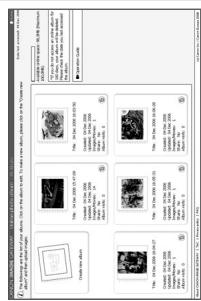
Jaa kuvasi ystävien ja perheen kanssa
Luo ja jaa Internet-albumeja. Tee omat albumisi teeman mukaan vaikkapa syntymäpäivistä, lomista ja juhlista. Voit lisätä albumeihisi hauskoja taustoja ja asetteluja sekä lähettää ne perheelle ja ystäville.
-palvelussa
Tutustu digikuvien maailmaan CANON iMAGE GATEWAY

CANON Rekisteröi Canon-kamerasi palveluumme jo iMAGE tänään. Saat käyttöösi 100 Mt albumitilaa ja voit
GATEWAY jakaa valokuvasi ystävien ja perheen kanssa. Voit tilata valokuvatulosteet Internet-albumistasi.
CANON iIMAGE GATEWAY on tällä hetkellä käytettävissä vain seuraavissa Europan maissa: Iso-Britannia, Saksa, Ranska, Italia, Suomi, Tanska, Alankomaat, Ruotsi, Sveitsi, Norja, Irlan Belgia, Itävalta, Espanja, Luxemburg, Kreikka, Portugali.
Lisätietoja CANON iIMAGE GATEWAY -palvelusta saat osoitteesta www.cig.canon-europe.com.
2 Kaikki kameramallit eivät tue Minun kamerani- ja Kuva-asetukset-toimintoja.
SELPHY CP760
KOMPAKTI VALOKUVATULOSTIN